一、画面比例失真与模糊的诱因
很多职场用户在办公室使用的是 2K/4K 高清大屏、或者 21:9 的超宽带鱼屏。但在下班后,todesk主控设备通常是 16:9 的笔记本、iPad 甚至 19.5:9 的智能手机。
在发起远程连接时,由于两端物理屏幕的长宽比与物理像素密度严重不对称,经常会遇到以下视觉痛点:
画面被强行拉伸挤压:圆形图标变成了椭圆,文字变形扭曲。
上下或左右出现大面积黑边:有效显示区域严重缩减,操作极易误触。
字体极其微小难以看清:4K 画面被强行缩放至 1080P 屏幕上,文字锐度全失。
二、三步快速调优远程显示效果
步骤 1:调整画面显示比例模式
在当前的远程控制窗口中,点击顶部控制悬浮条上的「显示」菜单:
- 自适应窗口(推荐):画面会自动填充当前窗口。如果窗口大小发生变化,ToDesk 会平滑缩放,适合窗口化办公。
- 原始比例:严格保持被控电脑的宽高比。如果画面有轻微黑边但不想字体变形,可以勾选此项。
- 全屏显示:按 F11 或点击全屏图标,彻底隐藏本地任务栏,获得沉浸式的远程操作体验。
步骤 2:在控制窗口中动态切换分辨率
不用亲自去被控电脑桌面修改显示设置,在 ToDesk 顶部工具栏即可直接切换:
点击顶部「显示」->「分辨率」。
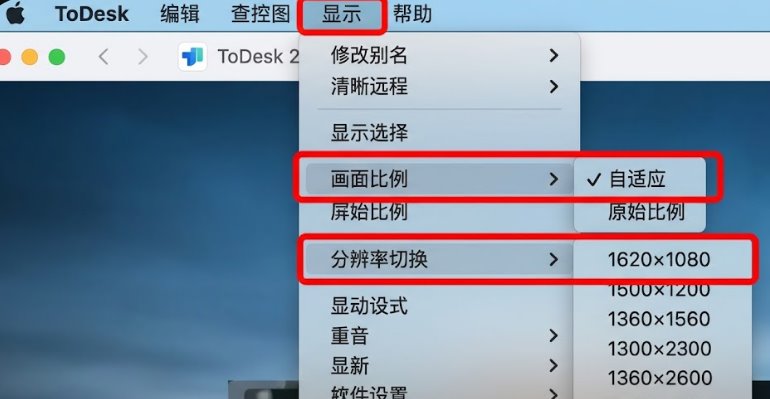
ToDesk 远程控制显示菜单分辨率与画面比例设置
列表中会展示被控端显卡所支持的标准分辨率。
如果你在使用 1080P 笔记本控制办公室的 4K 电脑,直接在列表中选择 `1920 x 1080`。
此时被控端的桌面分辨率会被瞬间重置,显卡抓取的视频帧与你的笔记本物理屏幕实现 1:1 像素点对点显示,模糊感瞬间消失。
步骤 3:安装并启用 ToDesk 虚拟显示屏驱动(针对无头主机)
如果你远程控制的是放在机房、或者关掉物理显示器的无人值守主机,显卡在没有外部负载时往往会强制降级为最低的 1024x768 分辨率且不可更改:
在被控电脑上打开 ToDesk 主程序,点击左侧「设置」。
进入「高级设置」->「显示设置」。
勾选 「安装虚拟显示器驱动」(或开启虚拟屏)。
系统会自动虚拟出一块支持标准 1080P、2K 及多种主流比例的虚拟屏幕,即使拔掉物理显示器线缆,画面也能保持高质量输出。
三、高 DPI 缩放下的文字抗锯齿处理(FAQ)
问:切换到 1080P 后,桌面图标变得非常大,排版被打乱?
答:这是由于 Windows 系统的 DPI 缩放比例过高导致的。进入被控电脑的「系统设置」->「屏幕」->「缩放与布局」,将缩放比例从 150% 或 200% 调回 100% 或 125%,图标即可恢复紧凑精致。