一、三种远程传文件方式的适用场景
在日常远程办公中,我们经常需要在两台电脑之间同步文档、安装包或工程文件。ToDesk 提供了多种文件互传机制,根据文件大小选择合适的方式能节省大量时间:
直接剪贴板复制粘贴(Ctrl+C / Ctrl+V):适合几十兆以内的文档、表格和图片。在本地选中文件复制,切到远程窗口桌面直接粘贴即可。
直接拖拽传输:适合单次单个中型文件。按住本地桌面的文件直接拖拽扔进远程控制窗口中。
内置专用「文件传输管理器」:对于超过 1GB 的大型工程包、虚拟机镜像或成百上千个小文件的文件夹,必须使用专用文件管理器。它提供双向树状目录树,具备独立的传输队列和速度显示,不会因为控制窗口的画面重绘而卡死。
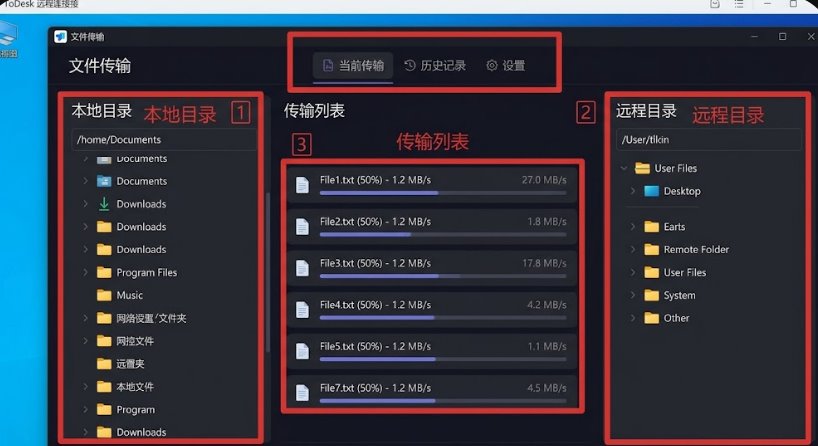
ToDesk 远程文件传输窗口双向管理界面
二、使用专用文件管理器高效传输大文件步骤
在 ToDesk 主控端发起远程连接,进入被控端桌面。
在远程窗口顶部的悬浮工具栏中,点击「文件」或「传输文件」图标。
系统会弹出一个类似于 FTP 的双栏管理窗口:左侧代表当前主控电脑的本地硬盘,右侧代表被控远程电脑的硬盘。
在左侧选择要发送的文件或文件夹,在右侧选择好保存路径(建议保存至非系统盘根目录,避免权限弹窗拦截)。
选中文件后点击中间的「发送」按钮,底部任务栏会立即显示传输速度、已传百分比与剩余预估时间。
三、传输速度只有几十 KB/s?排查与提速方案
如果发现文件传输速度极慢,往往是因为两端没有建立直接连接:
1. 确认是否走通了 P2P 点对点直连
在传输窗口或连接信息状态栏中,查看当前连接模式:
- 如果显示 P2P 直连:数据直接在两台电脑之间对传,速度仅受两端宽带上行与下行带宽限制,通常可以跑满。
- 如果显示 中继模式 (Relay):说明两端路由器存在严格的 NAT 类型阻碍,数据正在绕道 ToDesk 的云端中继服务器。此时速度会受到中继带宽配额的限制。
2. 在路由器端开启 UPnP 或配置端口映射
要将中继模式恢复为 P2P 直连:
- 进入家庭或公司主路由器的管理后台(例如 192.168.1.1)。
- 找到「高级设置」->「NAT 与转发」->「UPnP 功能」,将其开启。
- 重启 ToDesk 客户端后再次发起连接,客户端即可通过 UPnP 自动协商打洞,实现公网高速直连。
3. 局域网内开启局域网直连加速
如果两台电脑处于同一个公司内网或同一个家庭局域网 WiFi 下:
- 在 ToDesk 设置中勾选「优先局域网直连」。
- 此时文件传输将完全绕过外网宽带,直接通过内网千兆网卡对传,传输速度可达 80MB/s 到 110MB/s,几分钟内即可传完几十 G 的巨型文件。
四、常见传输异常排查(FAQ)
问:传输几百个小文件时进度条经常卡住无响应?
答:机械硬盘或操作系统在并发创建海量小文件时会产生大量的 IO 寻道开销。在传输前,强烈建议先用 7-Zip 或 WinRAR 将整个文件夹打包为一个压缩包,然后再单文件发送,传输完毕后在远程电脑解压,效率能提高十倍以上。
问:提示“目标路径无写入权限导致传输失败”?
答:避免将文件直接发送到被控电脑的 C 盘根目录、Program Files 或 Windows 目录下。这些目录受到系统 UAC 保护,建议选择 D 盘或当前用户的桌面目录作为接收路径。